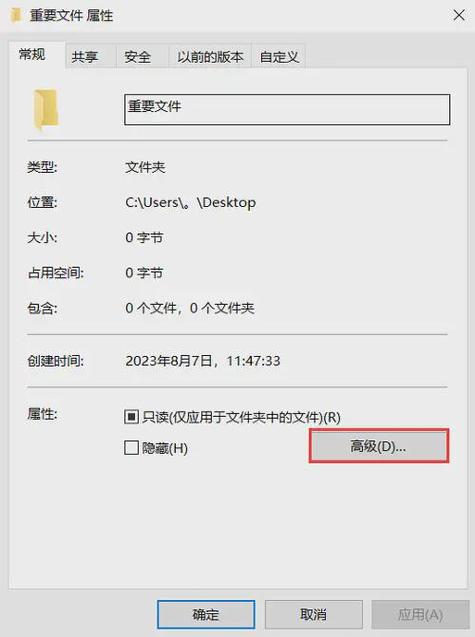
在电脑上加密文件夹的常见方法有多种,以下是使用不同工具生成加密文件夹的简要步骤和摘要: --- ### **1. 使用Windows内置的加密功能(EFS)** - **步骤**: 1. 右键点击文件夹,选择“属性”。 2. 在“常规”选项卡中,点击“高级”按钮。 3. 勾选“加密内容以保护数据”,点击“确定”。 4. 应用设置并确认。 - **摘要**: - 使用Windows的EFS(加密文件系统)加密文件夹。 - 仅对当前用户有效,登录用户才能访问。 - 加密后的文件会显示为绿色。 --- ### **2. 使用压缩工具加密(如WinRAR或7-Zip)** - **步骤**: 1. 右键点击文件夹,选择“添加到压缩文件”。 2. 在压缩设置中,找到“加密”选项。 3. 设置密码并确认。 4. 完成压缩后,删除原始文件夹。 - **摘要**: - 使用压缩工具将文件夹加密并打包为压缩文件。 - 需要输入密码才能解压和访问。 - 适用于跨平台传输。 --- ### **3. 使用第三方加密软件(如VeraCrypt)** - **步骤**: 1. 下载并安装VeraCrypt。 2. 创建加密容器或加密整个分区。 3. 将文件夹移动到加密容器中。 4. 挂载加密容器时输入密码。 - **摘要**: - 使用VeraCrypt创建加密虚拟磁盘。 - 提供高强度的加密保护。 - 适合存储敏感数据。 --- ### **4. 使用BitLocker(适用于Windows专业版/企业版)** - **步骤**: 1. 右键点击文件夹所在的驱动器,选择“启用BitLocker”。 2. 设置密码或使用恢复密钥。 3. 加密完成后,文件夹所在驱动器将被加密。 - **摘要**: - 使用BitLocker加密整个驱动器或分区。 - 提供全盘加密保护。 - 需要Windows专业版或企业版支持。 --- ### **5. 使用命令行工具(如Cipher命令)** - **步骤**: 1. 打开命令提示符(以管理员身份运行)。 2. 输入命令:`cipher /e 文件夹路径`。 3. 文件夹内容将被加密。 - **摘要**: - 使用Windows内置的Cipher命令加密文件夹。 - 适用于高级用户。 - 加密效果与EFS相同。 --- ### **总结** - **EFS**:适用于单用户加密。 - **压缩工具**:简单易用,适合临时加密。 - **VeraCrypt**:提供高强度加密,适合长期存储。 - **BitLocker**:全盘加密,适合专业用户。 - **Cipher命令**:命令行工具,适合技术用户。 根据需求选择合适的加密方法,确保数据安全。

 圆通快递下载2026
下载
圆通快递下载2026
下载
 下载手机高清电视2026
下载
下载手机高清电视2026
下载

 休闲益智 / / 2026-04-28

 生活服务 / / 2026-04-28

 手机必备 / / 2026-04-28



 休闲益智 / / 2026-04-28